Elektroninis paštas yra neatsiejama mūsų kasdienybės dalis, o „eta“ simbolis (@) tapo vienu svarbiausių ženklų skaitmeninėje komunikacijoje. Nors daugumai vartotojų šio simbolio įvedimas atrodo savaime suprantamas dalykas, kartais, įsigijus naują kompiuterį ar pasikeitus klaviatūros nustatymams, net ir patys paprasčiausi veiksmai gali sukelti galvosūkį. Šis simbolis, visame pasaulyje atpažįstamas kaip elektroninio pašto adresų skiriamoji dalis, turi ilgą istoriją ir yra naudojamas ne tik komunikacijoje, bet ir programavime bei socialiniuose tinkluose. Šiame straipsnyje detaliai aptarsime, kaip taisyklingai ir greitai parašyti „eta“ ženklą naudojant įvairias operacines sistemas bei klaviatūrų konfigūracijas.
Kas yra „eta“ simbolis ir kodėl jis toks svarbus?
Simbolis „@“, lietuvių kalboje dažniausiai vadinamas „eta“ arba „eta ženklu“, anglų kalboje žinomas kaip „at sign“. Jo istorija siekia gerokai senesnius laikus nei kompiuterių era – jis buvo naudojamas prekyboje nurodant vieneto kainą. Tačiau didįjį lūžį šis ženklas išgyveno 1971 metais, kai programuotojas Ray Tomlinsonas pasirinko jį elektroninio pašto adresams, siekdamas atskirti vartotojo vardą nuo kompiuterio ar serverio pavadinimo. Šiandien „eta“ yra visuotinai priimtas standartas, be kurio negalėtų veikti nei viena elektroninio pašto sistema, o socialiniuose tinkluose jis naudojamas vartotojams žymėti (t. y. „taginti“).
„Eta“ simbolio įvedimas „Windows“ operacinėje sistemoje
„Windows“ aplinkoje „eta“ simbolio įvedimas priklauso nuo jūsų naudojamos klaviatūros kalbos ir išdėstymo. Tai dažniausiai užduodamas klausimas, nes vartotojai dažnai painioja skirtingus klaviatūrų standartus.
Lietuviška klaviatūra
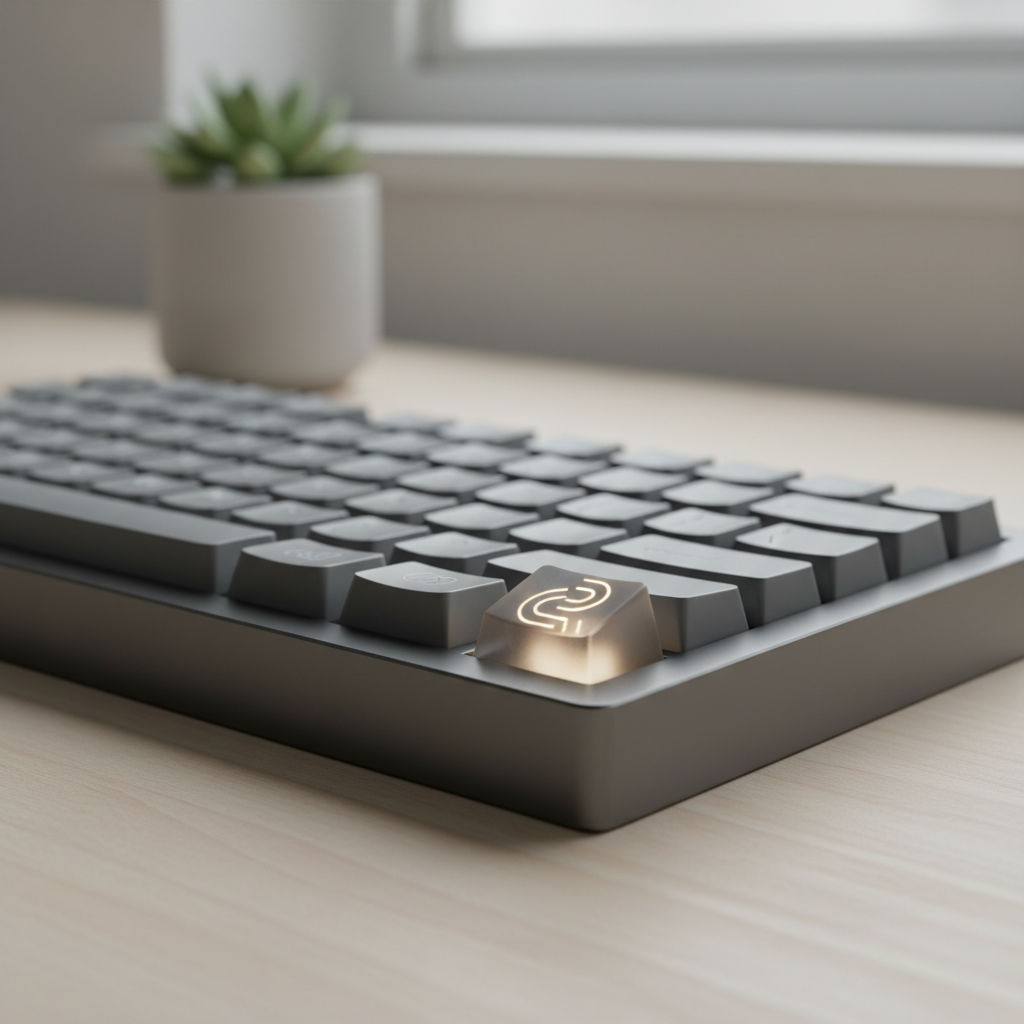
Naudojant standartinę lietuvišką klaviatūrą (Lietuvių QWERTY arba ĄŽERTY), „eta“ simbolis pasiekiamas gana paprastai. Dažniausiai jis yra priskirtas skaičiaus „2“ klavišui arba dešiniajai „Alt“ klavišo kombinacijai.
- Spauskite dešinįjį „Alt“ (Alt Gr) klavišą.
- Laikydami nuspaudę „Alt Gr“, vienu metu paspauskite skaičių „2“.
Angliška (US) klaviatūra
Jei jūsų kompiuterio nustatymuose pasirinkta „English (United States)“ klaviatūra, įvedimo būdas yra kitoks:
- Suraskite klavišą, ant kurio pavaizduotas skaičius „2“ ir simbolis „@“.
- Laikykite nuspaudę „Shift“ klavišą.
- Paspauskite skaičių „2“.
Angliška (UK) klaviatūra
Didžiosios Britanijos klaviatūros išdėstymas šiek tiek skiriasi nuo amerikietiško. Čia „@“ simbolis dažnai yra kitoje vietoje, dažniausiai šalia „Enter“ klavišo arba virš apostrofo ženklo, priklausomai nuo konkretaus gamintojo modelio. Tokiu atveju „Shift“ klavišas taip pat yra būtinas.
„Eta“ simbolio įvedimas „macOS“ operacinėje sistemoje
„Apple“ kompiuterių vartotojai dažnai džiaugiasi patogesniu klaviatūros išdėstymu. „Mac“ kompiuteriuose „eta“ simbolio įvedimas yra nuoseklus ir nepriklauso nuo to, ar naudojate lietuvišką, ar anglišką klaviatūros nustatymą, nes „macOS“ sistemoje simbolių vieta yra standartizuota.
- Naudojant anglišką (US) klaviatūrą: spauskite „Shift“ + „2“.
- Naudojant lietuvišką klaviatūrą: „Mac“ sistemoje „eta“ dažniausiai randamas naudojant „Option“ (Alt) klavišą kartu su raide „L“ arba skaičiumi „2“, priklausomai nuo pasirinktos klaviatūros versijos.
Problemos ir sprendimai: kodėl „eta“ nesirašo?
Kartais vartotojai susiduria su situacija, kai paspaudus atitinkamus klavišus, „eta“ simbolis neatsiranda. Tai gali nutikti dėl keleto priežasčių:
- Klaviatūros kalbos nustatymai: Patikrinkite, ar apačioje, užduočių juostoje, pasirinkta teisinga kalba. Kartais netyčia perjungus į, pavyzdžiui, vokiečių (DE) klaviatūrą, „@“ ženklas atsiduria „Q“ raidės vietoje (reikia spausti Alt Gr + Q).
- Sugedęs klavišas: Jei „Shift“ arba „Alt Gr“ klavišai neveikia kitose kombinacijose, gali būti, kad klaviatūra yra fiziškai pažeista arba užstrigusi.
- Programinės įrangos konfliktai: Kai kurios žaidimų ar specializuotos programos perima klaviatūros valdymą ir blokuoja tam tikrus simbolius.
- Nešiojamojo kompiuterio „Fn“ klavišas: Kai kuriuose mažuose nešiojamuosiuose kompiuteriuose klaviatūra turi „Fn“ funkciją, kuri pakeičia standartinius simbolius. Patikrinkite, ar nėra įjungtas „Fn Lock“.
Kaip greitai įvesti „eta“ naudojant „ASCII“ kodus
Jei nė vienas iš įprastų metodų neveikia, „Windows“ sistemoje galite pasinaudoti universaliuoju ASCII (American Standard Code for Information Interchange) kodu. Tai ypač naudinga, jei jūsų klaviatūra turi skaičių bloką dešinėje pusėje.
Žingsniai:
- Įsitikinkite, kad skaičių blokas („Num Lock“) yra įjungtas.
- Laikykite nuspaudę kairįjį „Alt“ klavišą.
- Skaičių bloku suveskite kodą: 64.
- Atleiskite „Alt“ klavišą – ekrane turėtų atsirasti simbolis „@“.
Šis metodas veikia beveik visose „Windows“ programose, įskaitant „Word“, „Notepad“ ir naršykles. Tai tarsi atsarginis planas, kuris niekada nenuvilia.
„Eta“ simbolis išmaniuosiuose telefonuose ir planšetėse
Mobilieji įrenginiai turi visiškai kitokią simbolių įvedimo logiką nei staliniai kompiuteriai. Čia nereikia jokių „Alt“ ar „Shift“ klavišų, nes viskas yra pasiekiama jutikliniame ekrane.
Tiek „Android“, tiek „iOS“ operacinėse sistemose virtualioje klaviatūroje dažniausiai matote pagrindines raides. Norėdami įvesti „eta“ simbolį, turite:
- Paspausti mygtuką su užrašu „?123“ arba „sym“, kuris atidaro skaičių ir specialiųjų simbolių klaviatūrą.
- Surasti „@“ simbolį tarp pagrindinių rodomų ženklų. Dažniausiai jis būna viršutinėje eilutėje.
- Jei simbolio iškart nematote, paspauskite mygtuką „=\<“ ar panašų, kad atvertumėte papildomų simbolių puslapį.
- Taip pat, rašant elektroninio pašto adresus, daugelis mobiliųjų naršyklių „@“ simbolį automatiškai iškelia į pagrindinį klaviatūros langą (šalia tarpo klavišo), kad būtų patogiau pildyti registracijos formas.
Dažniausiai užduodami klausimai (FAQ)
Kodėl mano klaviatūra rašo „@“ vietoje kitų simbolių?
Tai dažniausiai reiškia, kad jūsų kompiuteryje nustatytas netinkamas klaviatūros išdėstymas. Pavyzdžiui, pasirinkus „United Kingdom“ vietoje „United States“, kai kurie simboliai pasikeičia vietomis. Eikite į „Settings“ -> „Time & Language“ -> „Language“ ir įsitikinkite, kad pasirinktas tinkamas išdėstymas.
Kaip įdėti „eta“ simbolį „Word“ dokumente, jei niekas neveikia?
Jei klaviatūra visiškai atsisako įvesti „@“, galite pasinaudoti „Word“ įrankiu „Insert“ (Įterpti) -> „Symbol“ (Simboliai). Iš sąrašo pasirinkite „@“ ir paspauskite „Insert“. Taip pat galite tiesiog nukopijuoti šį simbolį iš interneto puslapio ir įklijuoti į savo dokumentą.
Ar „eta“ simbolis turi skirtingas versijas ar stilius?
Techniškai „eta“ simbolis yra vienas (Unicode U+0040), tačiau jo išvaizda priklauso nuo naudojamo šrifto. Kai kuriuose šriftuose jis gali būti labiau suapvalintas, kituose – kampuotas. Tai niekaip nekeičia jo funkcijos.
Ar „eta“ simbolis naudojamas kitose kalbose taip pat kaip lietuvių?
Taip, „eta“ simbolis yra tarptautinis standartas. Nors kiekviena tauta turi savą pavadinimą šiam ženklui (pvz., ispanai jį vadina „arroba“, italai – „chiocciola“, kas reiškia „sraigė“), jo paskirtis visame pasaulyje išlieka identiška – elektroninio pašto identifikavimas.
Ar yra skirtumas tarp „eta“ ir „at“?
Tai yra tas pats dalykas. „Eta“ yra lietuviškas šio simbolio pavadinimas, o „at“ yra angliškas. Kadangi technologijų terminai dažnai ateina iš anglų kalbos, terminas „at“ (tariamas „et“) yra itin dažnai vartojamas ir Lietuvoje.
Praktiniai patarimai sklandžiam darbui
Norint išvengti bereikalingo streso dirbant kompiuteriu, svarbu žinoti keletą gudrybių. Pirma, išmokite savo operacinės sistemos klaviatūros sparčiuosius klavišus. Jei dažnai tenka rašyti elektroninio pašto adresus, įsiminkite tikslų kombinacijos paspaudimą savo asmeniniam kompiuteriui. Jei dirbate skirtingais kompiuteriais, pripraskite pirmiausia patikrinti kalbos nustatymus.
Taip pat rekomenduojama naudoti teksto plėtimo (text expansion) įrankius. Pavyzdžiui, jei dažnai naudojate savo elektroninį paštą pildant įvairias formas, galite nustatyti, kad įrašius tam tikrą trumpinį (pvz., „;;el“), programa automatiškai įrašytų visą jūsų pašto adresą. Tai ne tik sutaupo laiko, bet ir eliminuoja klaidas, kurios gali atsirasti neatsargiai spaudžiant klavišus.
Galiausiai, būkite atidūs valydami savo klaviatūrą. Kartais po klavišais susikaupę nešvarumai gali lemti, kad tam tikros kombinacijos, tokios kaip „Alt Gr“ + „2“, tiesiog nebesuveikia. Reguliari priežiūra ir taisyklingas klaviatūros nustatymų valdymas užtikrins, kad „eta“ simbolis ir kiti specialūs ženklai visada bus po ranka, o jūsų darbas taps žymiai efektyvesnis bei sklandesnis.