Dažnas kompiuterio naudotojas anksčiau ar vėliau susiduria su problema, kai įrenginys pradeda veikti lėčiau, ilgiau krauna programas, o ekrane vis dažniau pasirodo erzinantys pranešimai apie kietojo disko vietos trūkumą. Kompiuterio sulėtėjimas gali reikšmingai paveikti jūsų produktyvumą ir kantrybę, nesvarbu, ar dirbate su sudėtingomis vaizdo bei nuotraukų apdorojimo programomis, ar tiesiog naršote internete ir rašote tekstus. Skaitmeninės erdvės kaupimas yra natūralus ir neišvengiamas procesas: kasdien atsisiunčiame failus, diegiame naujas programas, operacinė sistema nuolatos sukuria laikinus duomenis, o interneto naršyklės išsaugo daugybę informacijos apie lankomus puslapius. Kai kietasis diskas pasiekia savo talpos ribą, kompiuteris nebeturi pakankamai virtualiosios atminties sklandžiam procesų valdymui, todėl pradeda strigti net ir atliekant paprasčiausias užduotis. Tačiau atlaisvinti vietos kompiuteryje ir sugrąžinti jam pradinį greitį nėra sudėtinga užduotis, jei žinote, kur ieškoti ir kokius įrankius naudoti. Šis procesas nereikalauja gilių programavimo ar IT žinių, tereikia nuosekliai laikytis laiko patikrintų praktikų, sistemingai šalinti nereikalingus duomenis ir tinkamai optimizuoti sistemos nustatymus.
Kaip nustatyti didžiausius kietojo disko vietos eikvotojus
Prieš pradedant aklai trinti failus, labai svarbu atlikti sistemos analizę ir suprasti, kas tiksliai užima daugiausiai vietos jūsų įrenginyje. Šiuolaikinės operacinės sistemos turi integruotus ir lengvai perprantamus įrankius, kurie leidžia vizualiai įvertinti atminties paskirstymą. Dažnai paaiškėja, kad didžiąją dalį disko vietos užima vos keli itin dideli failai, pavyzdžiui, seni filmai, nebaigti vaizdo įrašų projektai, didelės raiškos nuotraukų archyvai ar virtualiųjų mašinų atvaizdai.
Jei naudojatės Windows operacine sistema, situaciją galite įvertinti naudodami integruotą saugyklos nustatymų įrankį:
- Atidarykite sistemos nustatymus (Settings) ir pasirinkite skiltį Sistema (System).
- Kairiajame meniu paspauskite Saugykla (Storage).
- Čia pamatysite detalų grafiką, rodantį, kiek vietos užima programos, laikini failai, dokumentai, nuotraukos ir kiti duomenys.
- Paspaudę ant kiekvienos kategorijos, galite peržiūrėti konkrečius failus ar programas ir tiesiogiai iš šio lango juos pašalinti.
Šis paprastas patikrinimas dažnai padeda atlaisvinti dešimtis gigabaitų (GB) atminties vien pašalinus kelis didelius, seniai pamirštus failus, gulinčius atsisiuntimų ar vaizdo įrašų aplankuose.
Laikinųjų failų ir skaitmeninių šiukšlių šalinimas
Kiekvieną kartą, kai įjungiate kompiuterį, atidarote programą ar naršote internete, jūsų operacinė sistema kuria laikinus failus. Šie failai iš pradžių yra naudingi, nes padeda greičiau atidaryti jau naudotas programas ar atkurti anksčiau prarastus duomenis. Tačiau ilgainiui šie laikini failai praranda savo prasmę, kaupiasi sistemoje ir tampa tiesiog skaitmeninėmis šiukšlėmis, kurios stabdo kompiuterio darbą.
Sistemos valymo įrankių naudojimas
Operacinėse sistemose yra įdiegti specialūs disko valymo įrankiai, kurie leidžia saugiai ir greitai atsikratyti šio balasto. Windows vartotojams geriausia naudoti Disko valymo (Disk Cleanup) funkciją. Norėdami tai padaryti, atlikite šiuos veiksmus:
- Sistemos paieškos laukelyje įveskite Disko valymas (Disk Cleanup) ir atidarykite programą.
- Pasirinkite pagrindinį kietąjį diską (dažniausiai pažymėtą C: raide).
- Programa nuskenuos diską ir pateiks sąrašą failų, kuriuos galima saugiai ištrinti. Būtinai pažymėkite Laikini interneto failai (Temporary Internet Files), Šiukšliadėžė (Recycle Bin) ir Laikini failai (Temporary files).
- Jei norite dar detalesnio valymo, paspaudę mygtuką Išvalyti sistemos failus (Clean up system files), galėsite pašalinti ir senus, nebereikalingus sistemos atnaujinimų likučius, kurie dažnai užima ne vieną gigabaitą vietos.
- Paspauskite Gerai (OK) ir patvirtinkite ištrynimą.
Naršyklės talpyklos ir duomenų optimizavimas
Interneto naršyklės, tokios kaip Google Chrome, Mozilla Firefox ar Microsoft Edge, savo veikimo metu išsaugo daugybę svetainių elementų: paveikslėlių, skriptų ir kitų duomenų. Tai daroma tam, kad kitą kartą atidarius tą patį puslapį, jis užsikrautų greičiau. Vis dėlto, jei naršyklės talpykla (cache) ilgą laiką nevaloma, ji gali išsipūsti iki milžiniškų dydžių. Reguliarus naršyklės istorijos, slapukų (cookies) ir talpykloje esančių vaizdų bei failų valymas ne tik atlaisvins vietos kompiuteryje, bet ir išspręs kai kurias naršymo ar puslapių atvaizdavimo problemas. Paprasčiausias būdas tai padaryti daugumoje naršyklių – vienu metu paspausti klavišų kombinaciją Ctrl + Shift + Delete ir pasirinkti visų laikų laikotarpį duomenų ištrynimui.
Nenaudojamų programų ir senų žaidimų ištrynimas
Kompiuteriuose dažnai prisikaupia programinės įrangos, kurios mes ne tik nenaudojame, bet kartais net ir neatsimename, kad ją įdiegėme. Tai gali būti įvairios bandomosios versijos, nereikalingos įrankių juostos (toolbars), seni kompiuteriniai žaidimai, kurių nebežaidžiate jau kelerius metus, ar papildomos programos, kurios slapta įsidiegė kartu su kita programine įranga. Kiekviena tokia programa ne tik užima fizinę vietą diske, bet ir gali kurti foninius procesus, apkraunančius procesorių bei operatyviąją atmintį.
Norėdami efektyviai pašalinti nereikalingą programinę įrangą:
- Eikite į Valdymo skydą (Control Panel) ir pasirinkite Programos ir funkcijos (Programs and Features).
- Sąrašą išrikiuokite pagal įdiegimo datą arba dydį, kad lengviau pastebėtumėte daugiausiai vietos užimančius arba seniausiai naudotus objektus.
- Atidžiai peržiūrėkite sąrašą. Pašalinkite visus senus žaidimus, nenaudojamus vaizdo ar garso redaktorius ir dubliuojamas programas (pavyzdžiui, kelis skirtingus vaizdo grotuvus, jei realiai naudojate tik vieną).
- Būkite atsargūs ir netrinkite programų, kurių leidėjas yra sistemos gamintojas (pvz., Intel, AMD ar Microsoft), jei nesate tikri dėl jų paskirties, nes tai gali būti svarbios sistemos tvarkyklės (drivers).
Duomenų archyvavimas ir išoriniai sprendimai
Ne visus didelius failus galime tiesiog ištrinti. Asmeninės nuotraukos, šeimos vaizdo įrašai, svarbūs darbo dokumentai ar brėžiniai turi būti išsaugoti, tačiau jiems visiškai nebūtina kasdien dulkėti jūsų kompiuterio kietajame diske. Failų perkėlimas į kitas laikmenas yra vienas efektyviausių būdų kardinaliai padidinti laisvą vietą jūsų įrenginyje.
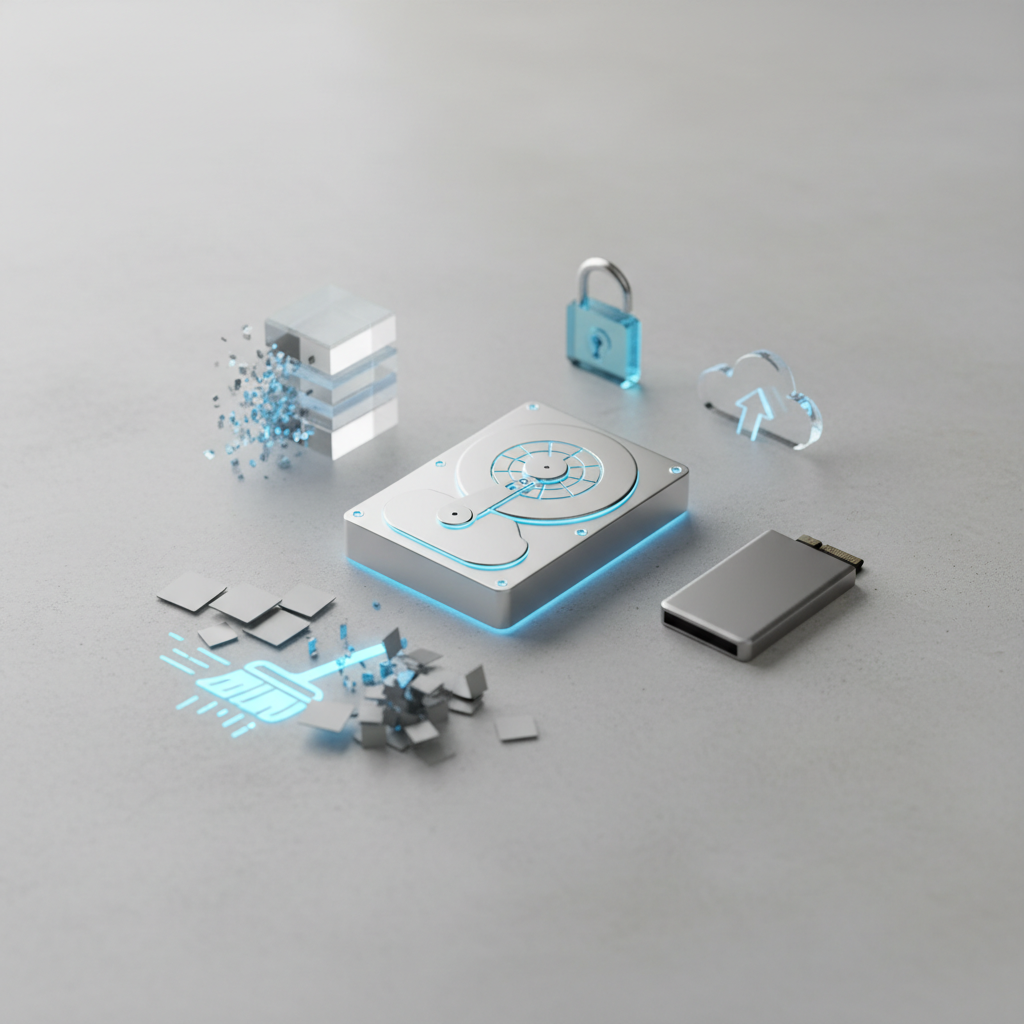
Vienas iš populiariausių sprendimų yra debesijos saugyklos. Naudojant tokias paslaugas kaip Google Drive, Dropbox, Microsoft OneDrive ar Apple iCloud, savo failus galite saugiai laikyti internetiniuose serveriuose. Tai suteikia papildomą privalumą – failus galėsite pasiekti iš bet kurio įrenginio, turinčio interneto ryšį. Svarbu atkreipti dėmesį į sinchronizavimo nustatymus: pasirūpinkite, kad debesijos programa kompiuteryje nelaikytų visų failų kopijų vietiniame diske, o naudotų vadinamąją failų pareikalavimo (Files on Demand) funkciją, kuri atsisiunčia failą tik tada, kai jį atidarote.
Kitas patikimas sprendimas yra fizinis išorinis kietasis diskas arba USB atmintukas. Didelės talpos išoriniai HDD arba gerokai greitesni išoriniai SSD diskai yra palyginti nebrangūs ir talpina terabaitus informacijos. Tai ideali vieta dideliems archyvams ir atsarginėms kompiuterio kopijoms laikyti.
Operatyviosios atminties ir foninių procesų optimizavimas
Kietojo disko atlaisvinimas yra tik pusė darbo. Norint, kad kompiuteris tikrai greitai veiktų, būtina atkreipti dėmesį į operatyviąją atmintį (RAM) ir procesoriaus apkrovą. Kompiuteris gali turėti daugybę laisvos vietos, tačiau vis tiek veikti lėtai, jei tuo pačiu metu fone veikia dešimtys nepastebimų programų.
Automatiškai paleidžiamų programų išjungimas
Daugelis programų, ypač bendravimo platformos, debesijos sinchronizavimo įrankiai, žaidimų platformos, pagal numatytuosius nustatymus nusistato automatinį pasileidimą vos tik įjungus kompiuterį. Tai smarkiai prailgina operacinės sistemos užsikrovimo laiką ir nuolat eikvoja resursus. Norėdami tai suvaldyti:
- Atidarykite Užduočių tvarkytuvą (Task Manager) paspausdami Ctrl + Shift + Esc.
- Pasirinkite kortelę Paleistis (Startup).
- Čia pamatysite sąrašą visų programų, kurios paleidžiamos kartu su sistema, bei jų įtaką sistemos krovimosi laikui (Startup impact).
- Dešiniuoju pelės klavišu paspauskite ant programų, kurių jums nereikia iškart įjungus kompiuterį (pvz., Skype, Spotify ar įvairūs žaidimų klientai), ir pasirinkite Išjungti (Disable).
Šis veiksmas neištrins programų ir neuždraus jums jomis naudotis – jas vis tiek galėsite įsijungti rankiniu būdu bet kuriuo metu, kai tik prireiks, tačiau jos nebeapkraus sistemos darbo fone.
Kenkėjiškų programų paieška ir šalinimas
Neretai lėto kompiuterio priežastimi tampa ne jūsų įdiegti failai, o kenkėjiška programinė įranga (virusai, šnipinėjimo programos, kriptovaliutų kasėjai). Šie parazitiniai procesai gali ne tik vogti jūsų asmeninius duomenis, bet ir naudoti didžiulę dalį procesoriaus resursų. Todėl reguliariai skenuokite kompiuterį patikima antivirusine programa ir įsitikinkite, kad jūsų operacinės sistemos apsaugos duomenų bazės yra nuolat atnaujinamos.
Techninės įrangos modifikacijos našumo šuoliui
Jei kruopščiai išvalėte sistemą, optimizavote programinę įrangą ir išjungėte visus nereikalingus foninius procesus, tačiau kompiuteris vis tiek veikia nepakankamai greitai, verta apsvarstyti fizinės įrangos atnaujinimą. Kompiuterio komponentų atnaujinimas dažnai yra kur kas pigesnis sprendimas nei visiškai naujo įrenginio įsigijimas, o rezultatai gali būti stulbinantys.
Pats efektyviausias būdas pagreitinti senesnį kompiuterį yra pakeisti tradicinį magnetinį kietąjį diską (HDD) į modernų kietojo kūno diską (SSD). SSD diskai neturi judančių mechaninių dalių, todėl jie informaciją nuskaito ir įrašo dešimtis kartų greičiau. Pakeitus diską, kompiuteris įsijungs per kelias sekundes, o programos reaguos akimirksniu. Kitas svarbus žingsnis yra operatyviosios atminties (RAM) praplėtimas. Jei jūsų kompiuteris turi tik 4 ar 8 gigabaitus atminties, jos padidinimas leis atidaryti gerokai daugiau naršyklės skirtukų vienu metu ir užtikrins sklandų darbą su atminties reikalaujančiomis programomis be jokio strigimo.
Dažniausiai užduodami klausimai apie kompiuterio priežiūrą (DUK)
Ar failų ištrynimas ir perkėlimas į šiukšliadėžę negrįžtamai atlaisvina vietą diske?
Ne, failų perkėlimas į šiukšliadėžę disko vietos neatlaisvina. Sistema šiuos failus vis dar saugo tam atvejui, jei netyčia juos ištrynėte ir norėsite atkurti. Kad vieta būtų iš tikrųjų atlaisvinta, privalote ištuštinti šiukšliadėžę. Paspauskite dešinį pelės mygtuką ant šiukšliadėžės ikonos darbalaukyje ir pasirinkite Ištuštinti šiukšliadėžę (Empty Recycle Bin).
Kaip dažnai turėčiau atlikti sistemos valymą ir nereikalingų failų šalinimą?
Idealu bazinį sistemos valymą atlikti kartą per mėnesį. Tai apima laikinųjų failų trynimą, šiukšliadėžės ištuštinimą bei atsisiuntimų aplanko peržiūrą. Giliąją analizę, kai ieškoma nenaudojamų programų ir didelių pamirštų failų, verta atlikti kartą per tris ar šešis mėnesius, priklausomai nuo to, kaip intensyviai naudojatės įrenginiu.
Ar įvairios trečiųjų šalių kompiuterio greitinimo programos ir optimizatoriai yra saugūs naudoti?
Nors rinkoje yra dešimtys programų, žadančių stebuklingai pagreitinti kompiuterį, su jomis reikėtų elgtis itin atsargiai. Daugelis šių optimizatorių daro tai, ką operacinė sistema gali padaryti pati su integruotais įrankiais. Be to, agresyvūs registro valikliai gali pažeisti sistemos vientisumą ir sukelti kritinių klaidų. Geriausia pasikliauti vidiniais operacinės sistemos įrankiais arba laiko patikrintomis, gerai žinomomis priemonėmis, tokiomis kaip CCleaner, tačiau ir jas naudoti konservatyviai.
Kodėl mano kompiuterio kietasis diskas prisipildo pats savaime, nors nesiunčiu didelių failų?
Tai dažniausiai lemia fone vykstantys sistemos procesai. Operacinė sistema reguliariai siunčiasi didelius atnaujinimų paketus. Be to, kiekviena programa kuria talpyklos ir žurnalų (logs) failus. Kai kurios atsarginių kopijų darymo funkcijos, jei yra netaisyklingai sukonfigūruotos, gali kurti ankstesnių sistemos būsenų failus, kurie nepastebimai užima dešimtis gigabaitų.
Ar reguliarūs operacinės sistemos atnaujinimai lėtina kompiuterį?
Priešingai populiariam mitui, atnaujinimai dažniausiai yra kuriami tam, kad ištaisytų sistemos spragas, optimizuotų veikimą ir pagerintų suderinamumą su naujausia programine įranga. Nors didelis atnaujinimų kiekis po idiegimo gali laikinai pareikalauti papildomos atminties, ilgalaikėje perspektyvoje atnaujinta sistema veikia saugiau, stabiliau ir efektyviau.
Reguliarūs kompiuterinės higienos įpročiai ilgalaikiam greičiui palaikyti
Vienkartinis kompiuterio išvalymas duos pastebimą ir greitą rezultatą, tačiau be pastovių palaikymo įpročių skaitmeninis chaosas greitai sugrįš. Kompiuterinė higiena turi tapti tokia pat įprasta rutina kaip ir fizinės aplinkos tvarkymas. Puiki praktika yra sukurti logišką ir aiškią aplankų struktūrą, kad failai nebūtų tiesiog sumetami ant kompiuterio darbalaukio. Darbalaukio perpildymas galybe failų ir nuorodų taip pat eikvoja operatyviąją atmintį, nes sistema privalo nuolat išlaikyti kiekvienos ikonos vizualinį atvaizdą.
Taip pat rekomenduojama telefone ar kompiuterio kalendoriuje nusistatyti kasmėnesinį priminimą tvarkymosi dienai. Šios dienos metu peržiūrėkite Atsisiuntimų (Downloads) aplanką – būtent čia kaupiasi įvairiausi diegimo failai, PDF dokumentai, paveikslėliai ir kiti duomenys, kurių jums prireikė tik vienam kartui. Suformavus įprotį iškart ištrinti nereikalingus diegimo failus, reguliariai atnaujinti programas ir sistemingai perkelti archyvuojamus dokumentus į išorines laikmenas, jūsų kompiuteris visuomet išlaikys laisvę veikti maksimaliu našumu, užtikrins nepriekaištingą reagavimo laiką ir sklandų darbą bet kokiose situacijose.